Lærerens nye hverdag: KI-bilder, elevvideoer og foreldresamtaler fra PC-en
Bildegeneratorene blir bedre for hver måned, foreldrene venter på svar, og de samme spørsmålene om læringsplattformen dukker opp igjen og igjen. Tre verktøy med gratisversjoner kan ta noe av trykket – så lenge de brukes med skjønn.
Publisert 19. oktober 2026 · Sist oppdatert 19. oktober 2026 · Ansvarlig redaktør: Terje Moy
Når forsidebildet er litt for perfekt
Tenk deg en samfunnsfaglærer på ungdomstrinnet som retter en gruppeoppgave om ekstremvær. Forsiden viser en oversvømt hovedgate i en norsk småby, med knivskarpe detaljer, dramatisk himmel og vann som glitrer i perfekt lys. Under står det at bildet er «hentet fra nettet». Det kan godt stemme. Men bildet kan like gjerne være laget på noen sekunder.
Bildemodellene ble merkbart flinkere i første halvdel av 2026. Da OpenAI lanserte GPT Image 2 den 21. april, havnet modellen rett øverst på LMArenas tekst-til-bilde-liste, ifølge flere tester og rangeringer. Googles Nano Banana 2, som er gratis i Gemini-appen, dukket opp mot slutten av februar, og Midjourney svarte med V8.1 i april. For elevene betyr det at et overbevisende illustrasjonsbilde ligger noen tastetrykk unna. For læreren betyr det at magefølelsen ikke lenger holder som kontrollmetode.
Sjekk bildet – og bruk svaret som et spørsmål
Læreren kan lagre forsidebildet og slippe det inn i Sightova, en nettjeneste for AI-bildedeteksjon. Tjenesten viser så hvor sannsynlig det er at bildet er maskinlaget, og hvilken generator den mener har vært i sving. Vurderingen bygger på spor i selve pikslene, ikke på filens metadata. Det er et poeng i klasserommet, for bilder elevene finner, har ofte vandret via sosiale medier og chatter som skreller bort slike opplysninger. Til en og annen gruppeoppgave rekker gratisversjonen langt: fem sjekker daglig, ingen kortopplysninger, og bildet blir ikke liggende igjen hos tjenesten etterpå.
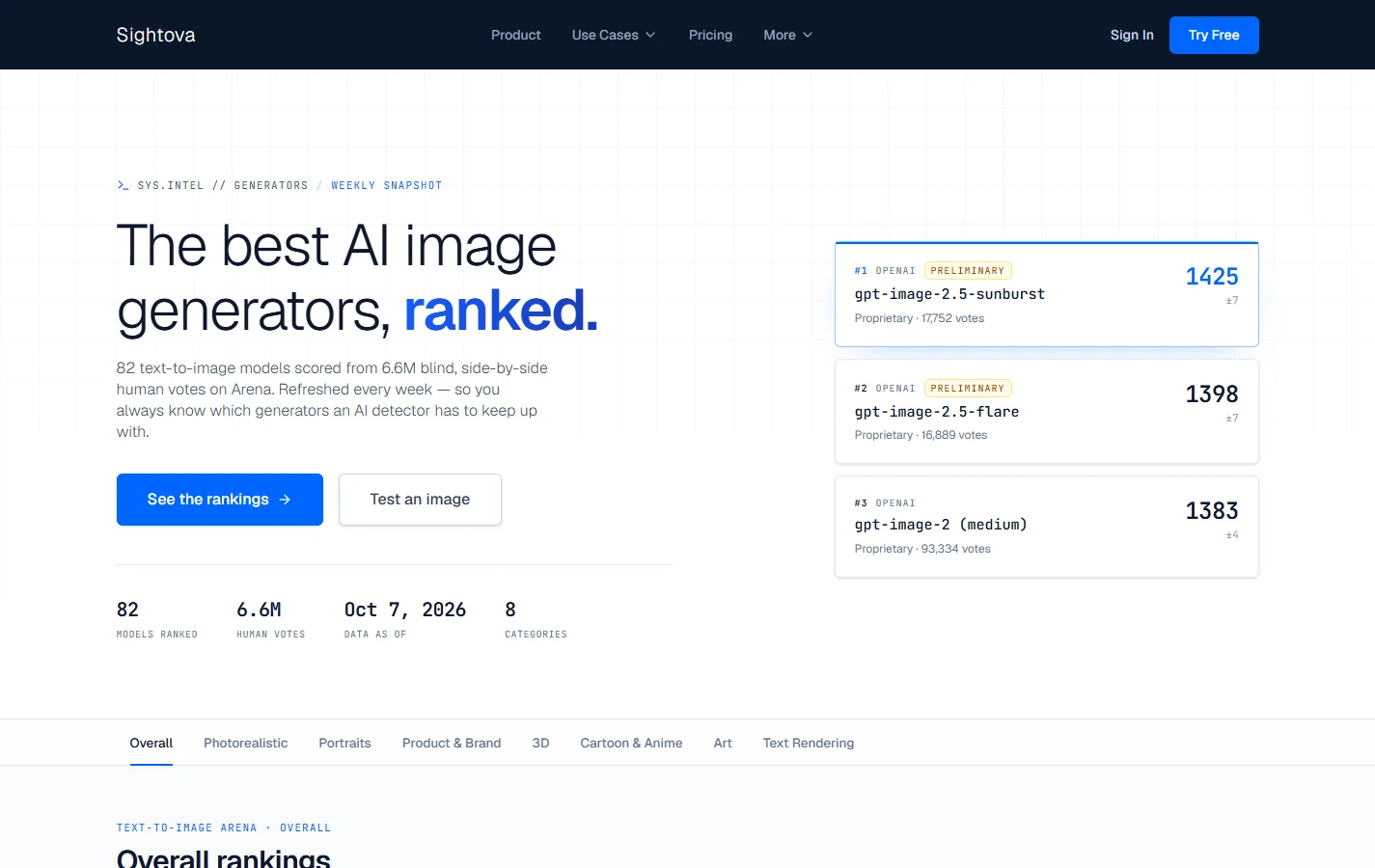
Resultatet bør likevel aldri bli en dom over eleven. Scoren sier hvor trolig noe er – den beviser ingenting – og gjør mest nytte som åpning på en samtale: Hvor fant dere bildet? Kan vi spore det tilbake til en kilde? Sightovas SynthID-sjekker, som er gratis og kan brukes uten konto, egner seg dessuten godt i undervisningen nettopp fordi grensene er så tydelige. Den leter etter de usynlige vannmerkene OpenAI og Google legger i bildene sine. Gir den utslag, er bildet sannsynligvis laget med en av deres modeller. Uteblir utslaget, vet du lite: Midjourney, Flux og Stable Diffusion setter ikke slike merker.
Merking er på vei, men løser ikke alt
Her ligger et tema mange lærere uansett bør ta opp. Ifølge Nkom må tilbydere av generativ KI i EU nå merke det modellene lager, slik at maskiner kan gjenkjenne det – et krav i KI-forordningens artikkel 50, som har gjeldt siden 2. august 2026. Visse deepfakes skal i tillegg merkes synlig. For systemer som var på markedet før august, gjelder en lengre frist for den maskinlesbare delen: 2. desember 2026. Norge har ikke tatt forordningen inn i lovverket ennå, men den former likevel tjenestene elevene har på mobilen. Lærdommen er enkel: Merking hjelper, men et bilde uten merke er ikke dermed ekte.
Forklar én gang, vis mange ganger
Den andre store tidstyven er gjentakelsen. Hvordan leverer man i læringsplattformen? Hvordan lager man en kildeliste? Det samme spørsmålet kommer fra fem elever, og deretter fra tre foreldre.
En kort video kan erstatte mange av disse svarene. Med ScreenRecordWindows.com kan du spille inn skjermen på Windows-PC-en gratis – uten å opprette konto og uten at opptaket kuttes etter noen minutter. Etter et trykk på Alt + R velger du om hele skjermen, bare læringsplattformen eller et utsnitt skal med. Mikrofon og webkamera kan slås på, så elevene både hører og ser deg. Når du trykker på «Lever» eller fyller ut et felt, rykker bildet nærmere akkurat det stedet, fordi Windows forteller programmet hvilken kontroll du brukte. Ventetid mens sider laster, plukker programmet ut etterpå og foreslår å kjøre den i firedobbel fart.
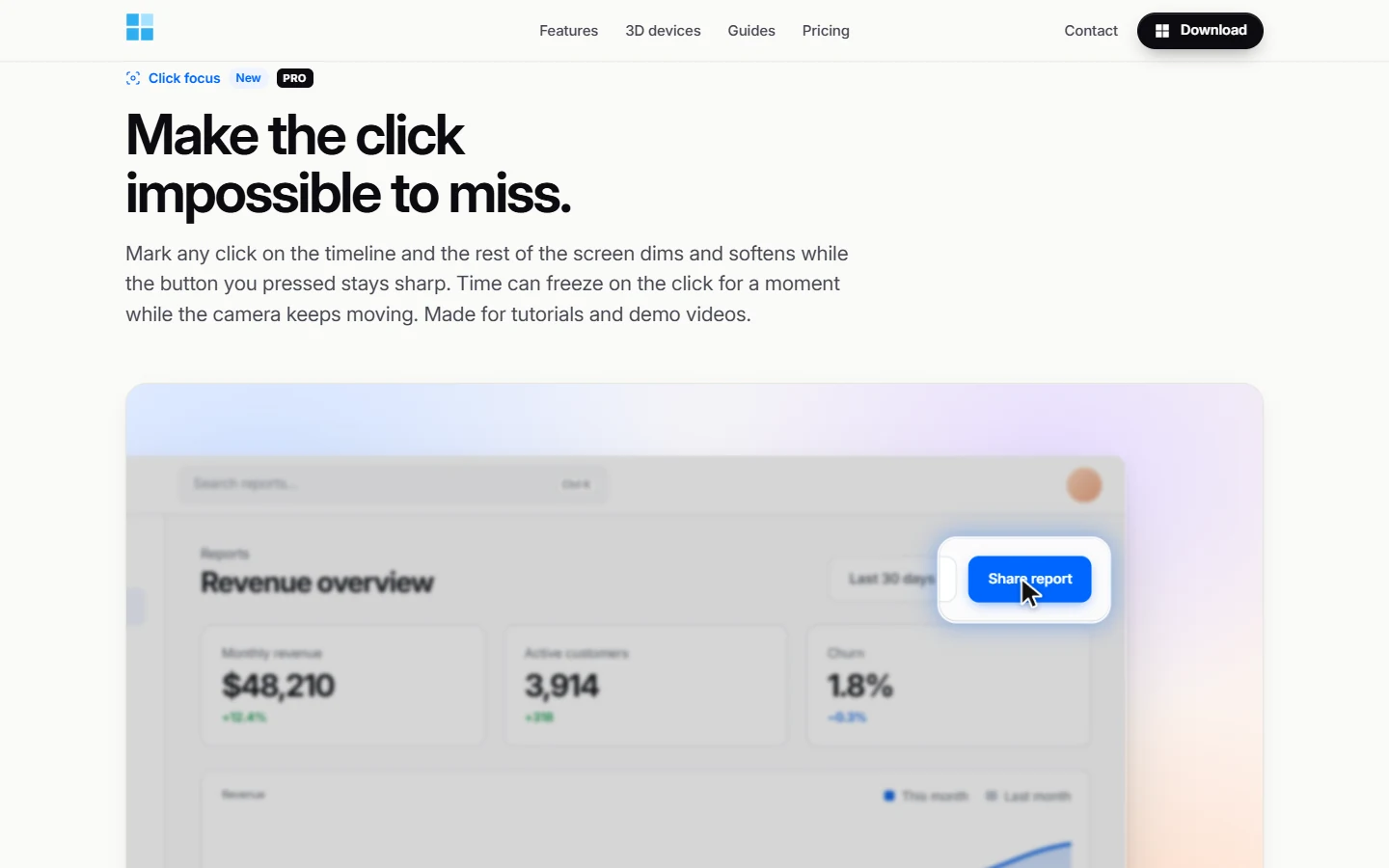
Personvernfunksjonene er minst like interessante for lærere. Etter opptaket leser programmet teksten i videoen med Windows' egen tekstgjenkjenning, lokalt på maskinen, og legger uskarphet over e-postadresser og telefonnumre gjennom hele filmen – greit hvis klasselisten eller innboksen skulle skymte forbi. Filmer du i nettleseren, holdes fanelinjen og adressefeltet utenfor. Gratisutgaven lager MP4 i opptil 1080p, men med et lite vannmerke, og en Pro-utgave er varslet. Delte lenker varer bare i sju dager, så filmer som skal ligge lenger, hører hjemme i skolens egen plattform. Sjekk også skolens retningslinjer før du deler elevopplysninger.
Har du egen PC med Windows 11, merk deg oppdateringen KB5127648 fra 13. oktober 2026. Etter den får Home- og Pro-utgavene av versjon 24H2 ikke flere kvalitetsoppdateringer, så er maskinen din blant dem, bør du sette av en kveld til å flytte den over på en nyere versjon.
Foreldresamtalen som ikke må vente til kvelden
Mange kontaktlærere kjenner situasjonen: En sak bør tas opp med hjemmet i dag, men mobilen ligger i sekken og notatene ligger på PC-en. Med ComputerCaller blir nettleseren en telefon: Du ringer hjemmet derfra, og anrop tilbake dukker opp på skjermen. Hos foreldrene vises likevel mobilnummeret ditt, for samtalen kobles gjennom Android-telefonen din og går over mobilabonnementet ditt. Foreldrene slipper å laste ned noe som helst. Med hodesett på kan du ha elevmappen oppe og skrive referat mens dere snakker. Siden alt skjer i Chrome, Edge eller en annen moderne nettleser, fungerer det også på en jobb-PC der du ikke får installere programmer.
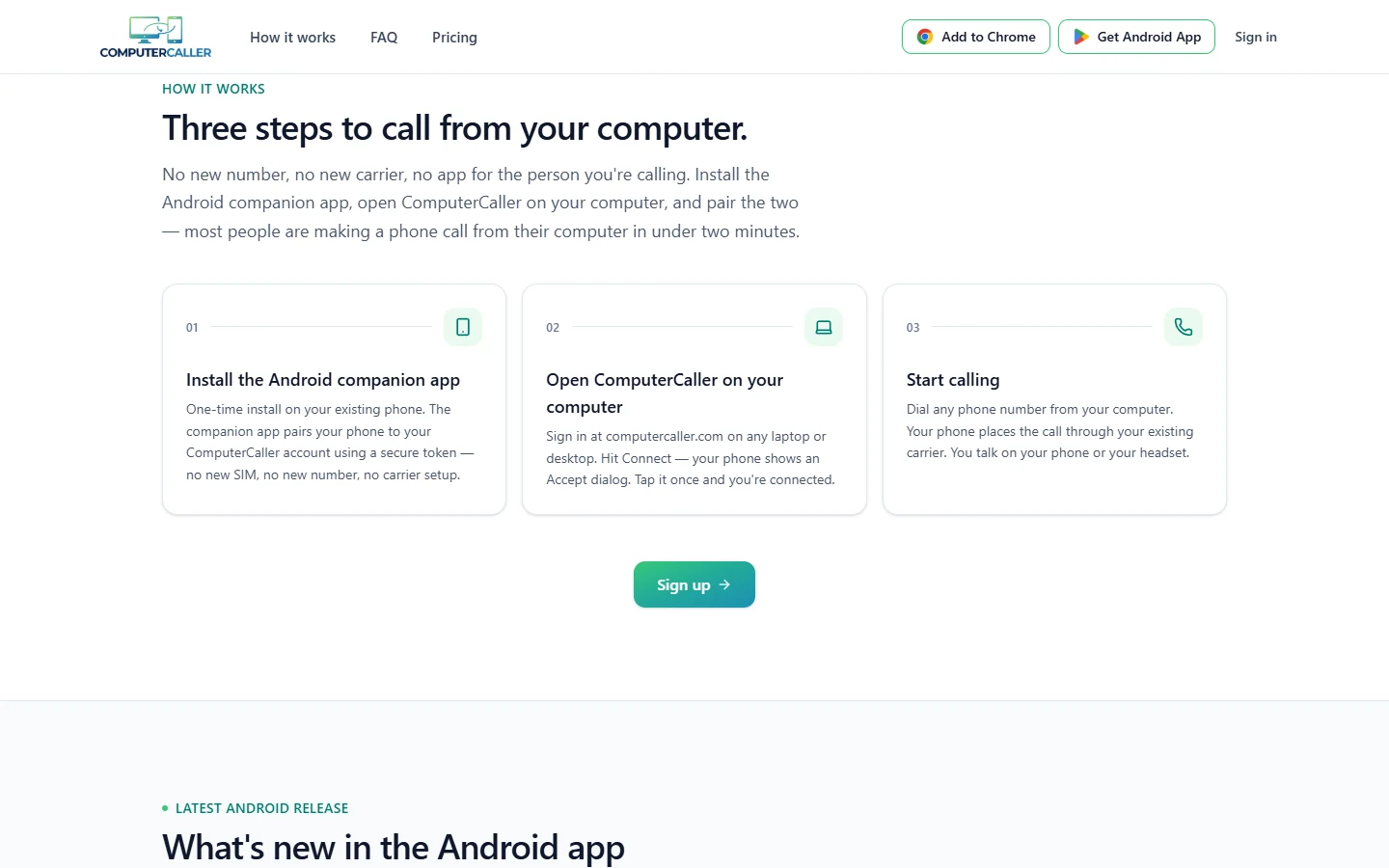
Påminnelsen om foreldremøtet kan du skrive som SMS på tastaturet, med hele tråden synlig, og en lagret mal sparer deg for å formulere den samme teksten på nytt til hver familie. Gratisvarianten har et tak på ti anrop og ti tekstmeldinger per måned. Den viktigste begrensningen er at lærere med iPhone må stå over: Tjenesten krever en Android-telefon som er slått på og har forbindelse. Har skolen gitt deg en Android-telefon til jobbruk, er det den du bør koble til, slik at privatnummeret ditt holdes utenfor. Ifølge ComputerCaller går meldinger og samtalelyd via tjenestens server bare for å nå datamaskinen, og de lagres ikke.
Mindre teknikk, mer tid til elevene
Ingen av verktøyene gjør lærerjobben. En instruksjonsvideo erstatter ikke undervisning, og en foreldresamtale krever takt og tone uansett hvilket utstyr den føres på. Men sammen kan de flytte tid fra gjentakelse og logistikk til det som faktisk betyr noe.
Begynn gjerne i det små. Lag én video om det elevene spør mest om, og se om spørsmålene avtar. Gjør bildesjekken til en øvelse i klassen: Ta med et bilde du selv har generert og et foto du har tatt, kjør begge gjennom analysen og la elevene diskutere hva scoren sier – og hva den ikke kan si. Da lærer de mer om kildekritikk enn noen advarsel kan gi dem.